GIF: сохранить детали
Попробуйте палитру 256 цветов и сравните детали; сохранение каждого пикселя не гарантируется. Без загрузки медиа на сервер.


Меньше цветов, легче файл.
Уменьшите GIF на устройстве: задайте цель в КБ или МБ и сравните результат перед скачиванием.
Перетащите сюда один GIF
GIF — до 20 МБ
Нет GIF под рукой? Попробуйте пример:
Перетащите один GIF в поле или найдите его на устройстве; компрессор принимает файлы размером до 20 МБ.
Начните с палитры 64 цвета либо укажите цель в КБ или МБ и разрешите менять размеры изображения и число кадров.
Посмотрите обе анимации и размеры файлов; сохраните результат, если экономия подходит для вашего изображения и места публикации.
−51 %
меньше на этом примере
Результат измерен на нашем примере GIF тем же движком сжатия GifSlim с палитрой 64 цвета. Экономия зависит от анимации; сравните обе версии перед скачиванием.
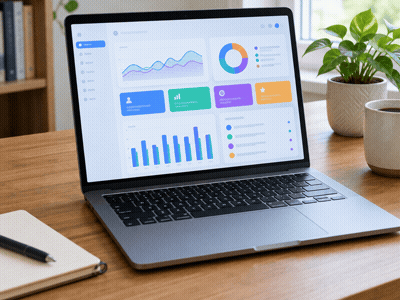
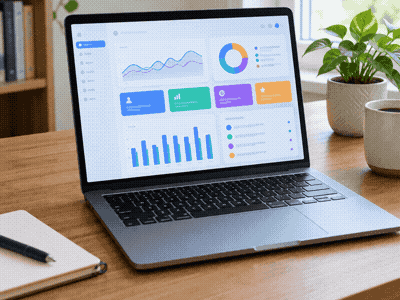 ОригиналПосле сжатия
Кадр 1 · тот же момент
Выберите анимацию и укажите нужный размер в КБ или МБ. Уменьшение изображения и числа кадров включается отдельно. Если разрешённых изменений не хватает для выбранной цели, инструмент сообщит об этом, а не объявит файл подходящим для загрузки.
Нажатие на миниатюру загружает нашу оригинальную анимацию и сразу запускает обработку с настройками этой страницы. Затем можно изменить параметры и повторить запуск или удалить пример и выбрать свой файл.
Оставьте поле цели пустым, чтобы обработка работала с палитрой и избыточными данными кадров. Ширина, высота и временная последовательность сохранятся. Перед скачиванием сравните мелкие детали, подписи и переходы цветов на исходной и полученной анимациях.
Оценивайте картинку в месте её будущего использования. Схема должна оставаться читаемой, а реакция узнаваемой. Проверьте всю петлю, включая переход от последнего кадра к первому. Небольшая экономия не всегда стоит заметного ухудшения важной детали.
Здесь по умолчанию выбраны 64 цвета. После загрузки доступны также 32, 128 и 256. Для рисунка с плоскими заливками может хватить меньшей палитры; для теней попробуйте больше цветов. Даже полная палитра не гарантирует сохранение каждого исходного пикселя.
Нет. Компрессор возвращает меньший файл или оставляет оригинал, если сократить размер не удалось. В сравнении указаны реальные размеры файлов. Перед сохранением можно проверить, стоит ли экономия заметных изменений в изображении.
На вашем устройстве, в браузере. GifSlim загружает страницу и ресурсы для обработки, но не отправляет выбранные медиа на сервер. Закройте вкладку, когда закончите работу; файл на устройстве останется на прежнем месте.
Выберите отправную точку по размеру файла, формату или месту публикации; после выбора файла все параметры можно изменить.
Попробуйте палитру 256 цветов и сравните детали; сохранение каждого пикселя не гарантируется. Без загрузки медиа на сервер.
Задайте цель 100 КБ и сравните, что меняется в маленькой анимации. Без загрузки медиа на сервер.
Начните с цели 5 МБ и настройте допустимое уменьшение изображения и числа кадров. Без загрузки медиа на сервер.