GIF unter 1 MB
Beginne mit einer Zielgröße von 1 MB und passe erlaubte Bild- und Frame-Reduktionen an. Ohne Medien-Upload.


Weniger Farben, kleinere Datei.
Verkleinere dein GIF lokal, mit optionaler Zielgröße und Vorschau vor dem Download.
Ein GIF hierher ziehen
GIF — bis zu 20 MB
Kein GIF zur Hand? Probiere eines:
Ziehe ein GIF in das Feld oder wähle es auf deinem Gerät aus; der Kompressor nimmt Dateien bis 20 MB an.
Starte mit 64 Farben oder gib ein Ziel in KB oder MB ein und erlaube bei Bedarf kleinere Abmessungen und weniger Einzelbilder.
Sieh dir beide Vorschauen und die tatsächlichen Dateigrößen an; lade das Ergebnis herunter, wenn die Änderung zu deinem GIF passt.
−51 %
kleiner bei diesem Beispiel
Gemessen an diesem selbst erstellten Beispiel mit der GifSlim-Komprimierung und 64 Farben. Die Ersparnis hängt vom GIF ab; vergleiche beide Animationen vor dem Download.
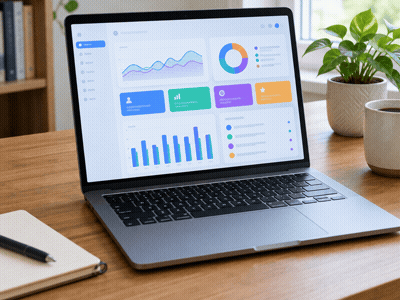
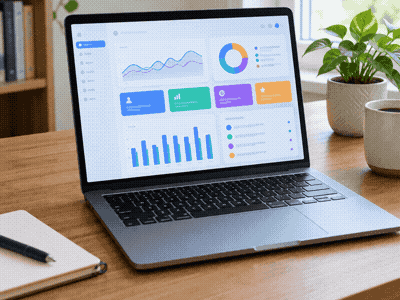 OriginalKomprimiert
Bild 1 · gleicher Moment
Wähle die Animation und gib die Grenze in KB oder MB ein. Kleinere Abmessungen und weniger Einzelbilder erlaubst du separat. Reichen die zugelassenen Änderungen nicht aus, zeigt das Ergebnis die verfehlte Zielgröße, statt einen passenden Upload zu versprechen.
Das Vorschaubild lädt eine unserer selbst erstellten Animationen und startet die Verarbeitung mit den Einstellungen dieser Seite. Danach kannst du Werte ändern und erneut starten oder das Beispiel entfernen und deine eigene Datei auswählen.
Ohne Größenangabe arbeitet der Kompressor mit der Palette und redundanten Bilddaten. Breite, Höhe und Ablauf der Animation bleiben erhalten. Prüfe kleine Beschriftungen und weiche Farbverläufe in beiden Vorschauen, bevor du dich für das kleinere Ergebnis entscheidest.
Beurteile die Animation an ihrem späteren Einsatzort. Ein Diagramm muss lesbar bleiben, eine Reaktion ihren Ausdruck behalten. Vergleiche deshalb nicht nur die Dateigröße, sondern auch die kleinsten wichtigen Elemente und den Übergang vom letzten zum ersten Bild.
Diese Seite beginnt mit 64 Farben. Nach der Dateiauswahl stehen auch 32, 128 und 256 zur Wahl. Mehr Farben können bei Schattierungen helfen, weniger bei flächigen Grafiken reichen. Selbst eine volle Palette ist keine Garantie für eine pixelgenaue Kopie.
Nein. Der Kompressor liefert eine kleinere Datei oder behält das Original, wenn keine Ersparnis möglich ist. Im Vergleich stehen die tatsächlichen Dateigrößen. So kannst du vor dem Speichern entscheiden, ob dir das Ergebnis hilft.
Auf deinem Gerät, im Browser. GifSlim lädt die Seite und die nötigen Verarbeitungsressourcen, sendet deine ausgewählten Medien aber nicht an einen Server. Mit dem Schließen des Tabs beendest du die Arbeit in diesem Arbeitsbereich.
Wähle einen Einstieg nach Dateigrenze, Format oder Einsatzzweck; nach der Dateiauswahl kannst du die Werte weiterhin ändern.
Beginne mit einer Zielgröße von 1 MB und passe erlaubte Bild- und Frame-Reduktionen an. Ohne Medien-Upload.