Видео в GIF
Превратите видео в гиф: выберите нужные секунды, настройте ширину и частоту кадров, затем скачайте анимацию. Без загрузки медиа на сервер.


Оставьте в GIF только нужные секунды.
Превратите короткий фрагмент MP4 в GIF без отправки видео на сервер.
Откройте короткий MP4, WebM или MOV, который поддерживает браузер, либо попробуйте один из трёх готовых примеров.
Укажите начало, конец, частоту кадров и ширину; оставьте только нужные секунды, чтобы не создавать лишние кадры в GIF.
Запустите преобразование и проверьте GIF перед скачиванием; слишком большой результат можно затем открыть в компрессоре.
−51 %
меньше на этом примере
Готовый GIF слишком большой? Здесь показан результат сжатия примера GIF с палитрой 64 цвета. Это сравнение двух GIF, а не размера видео и полученной анимации.
Открыть сжатие GIF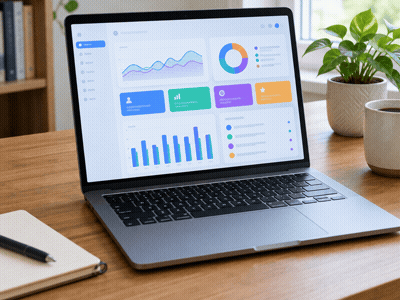
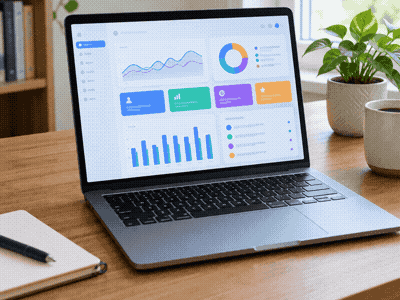 ОригиналПосле сжатия
Кадр 1 · тот же момент
Выберите несколько секунд, в которых действие показано целиком, например открытие меню или перенос карточки. Укажите этот диапазон после выбора файла. Короткий фрагмент лучше удерживает внимание и не добавляет кадры, которые ничего не объясняют читателю.
Нажатие на миниатюру загружает нашу оригинальную анимацию и сразу запускает обработку с настройками этой страницы. Затем можно изменить параметры и повторить запуск или удалить пример и выбрать свой файл.
Посмотрите, остались ли читаемыми подписи на выбранной ширине и естественно ли выглядит переход от последнего кадра к первому. В GIF не будет звука. Если инструкция держится на пояснении голосом, добавьте видимые подсказки в исходник либо оставьте её в видеоформате.
MP4 обозначает контейнер, а браузер должен поддерживать ещё и видеокодек внутри него. Если файл не читается, экспортируйте совместимую версию из редактора. Простая замена расширения в названии не изменяет кодек и не исправляет проблему декодирования.
Сначала оставьте только важную часть ролика, затем попробуйте меньшую ширину и достаточную для действия частоту кадров. Сохранять всю запись не обязательно. Если готовая анимация всё ещё не подходит по размеру, скачайте её и откройте в компрессоре GIF.
Да. Скачайте готовую анимацию и откройте её в компрессоре GIF. Этот отдельный инструмент возвращает меньший GIF или оставляет оригинал без экономии. Гарантия относится к сжатию GIF, а не к размеру анимации, созданной из видео.
На вашем устройстве, в браузере. GifSlim загружает страницу и ресурсы для обработки, но не отправляет выбранные медиа на сервер. Закройте вкладку, когда закончите работу; файл на устройстве останется на прежнем месте.